
Umieszczanie i dopasowywanie kształtów
Biblioteka kształtów, wymiary liczbami i uchwytami, kolor, obracanie, zwężanie i skręcanie.
Każda część w layerling zaczyna się od kształtu. Z kształtów budujesz wszystko inne: uzupełniają się, wycinają nawzajem albo łączą w nowy kształt.
Dodawanie kształtu
Kliknij „Dodaj kształt” na wstążce. Otworzy się biblioteka kształtów.
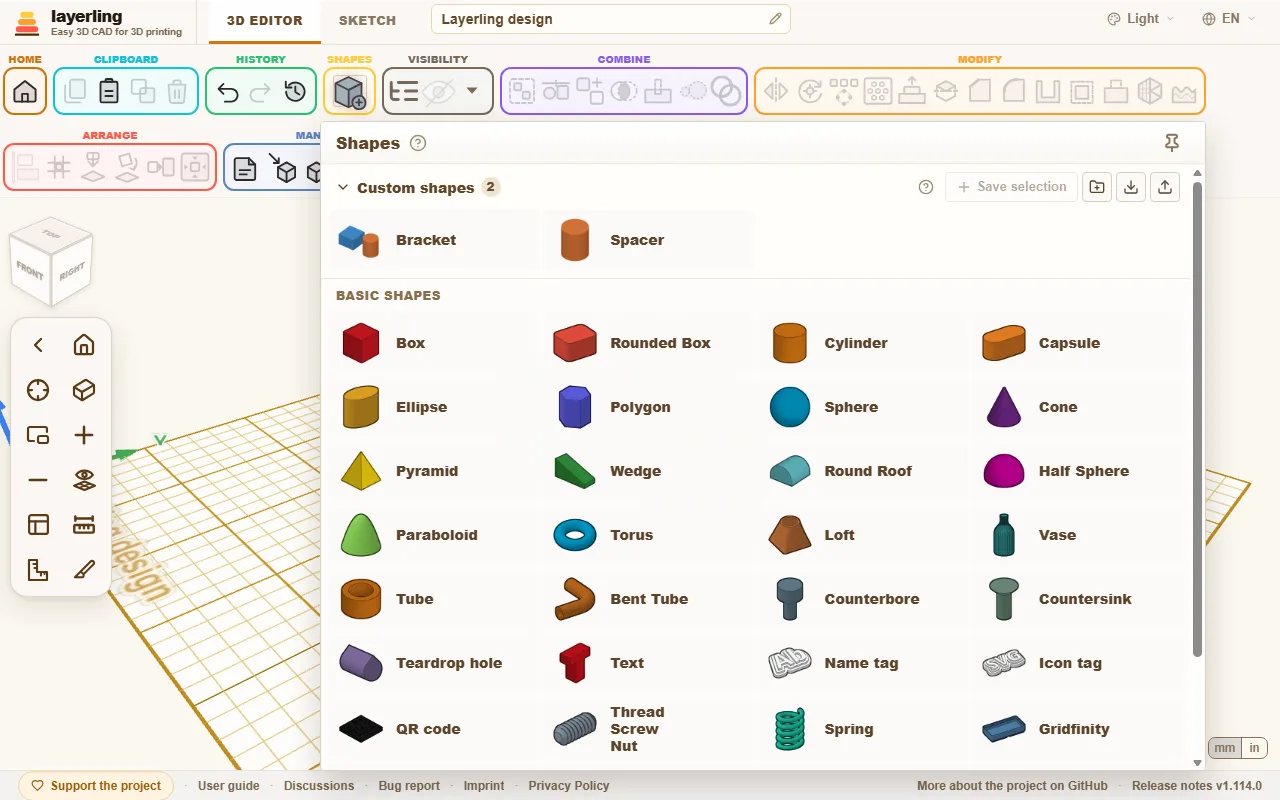
Biblioteka zamyka się po każdym wybranym kształcie. Za pasek tytułu można ją przesunąć, żeby nie zasłaniała miejsca, w które celujesz, na przykład nad panel właściwości. Dwukrotne kliknięcie paska tytułu odkłada ją z powrotem pod jej przycisk, a miejsce, w którym ją zostawiłeś, zapamiętuje przeglądarka. Pinezka na pasku tytułu trzyma bibliotekę otwartą, gdy wstawiasz kilka kształtów jeden po drugim. Jej krawędzie i narożniki zmieniają jej rozmiar, tak szeroko i wysoko, jak pozwala ekran. Rozmiar też zapamiętuje przeglądarka, a dwukrotne kliknięcie krawędzi go przywraca. Gdy jest wąska, biblioteka pomija nazwy i pokazuje same obrazki, a nazwa pojawia się po wskazaniu kształtu.
Wybierz kształt. Zawiśnie teraz na wskaźniku myszy i wyląduje tam, gdzie klikniesz. Przesuń go nad bryłę, a położy się na ścianie pod wskaźnikiem, także na skośnej, jak Cruise w Tinkercadzie. Nad pustą płytą ląduje na płaszczyźnie roboczej. Esc anuluje umieszczanie. Narzędzie, które czeka na kliknięcie, takie jak narzędzie Zmierz, kątownik, notatka, „Umieść płaszczyznę roboczą”, „Połóż płasko na ścianie” albo narzędzia krawędzi, wyłącza się, gdy wybierzesz kształt, więc kliknięcie umieszcza kształt. I odwrotnie: włączenie jednego z tych narzędzi odkłada kształt. Jeśli wolisz, żeby kształt pojawiał się na środku płyty, wyłącz umieszczanie kliknięciem w ustawieniach (sekcja „Wygląd”, przełącznik „Prowadź nowy kształt za kursorem przy dodawaniu”).
Na ścianie kształt przyciąga się do jej środka, gdy wskaźnik się zbliży, tak jak do narożnika czy krawędzi; przytrzymaj Alt, aby postawić go gdziekolwiek. Przeciągnięty z biblioteki na ścianę zawsze ląduje na jej środku, a z Alt tam, gdzie go puścisz.
Co oferuje biblioteka:
- Kształty podstawowe: „Prostopadłościan”, „Zaokrąglony prostopadłościan”, „Walec”, „Kapsuła”, „Elipsa”, „Wielokąt” (od trzech do dwudziestu czterech boków), „Kula”, „Stożek”, „Piramida” (od trzech do dwudziestu czterech boków, więc także trójboczna), „Klin”, „Okrągły dach”, „Półkula”, „Paraboloida” (kopuła zwężająca się do zaokrąglonego wierzchołka, której wysokość spada z kwadratem odległości od osi) i „Torus”.
- Rury: „Rura” i „Wygięta rura” z maksymalnie dwunastu prostych odcinków z łukami pomiędzy nimi, a także „Przejście profili” z jednego konturu w drugi, na przykład z kwadratu w koło.
- Kształty ozdobne: „Gwiazda”, „Serce” i „Półksiężyc”.
- Napisy: „Tekst”, także wzdłuż łuku okręgu. Więcej w rozdziale Tekst.
- Mechanika: „Gwint” (pręt gwintowany, śruba, nakrętka i otwór gwintowany), „Sprężyna”, pojemniki i podstawy „Gridfinity”, „Koło zębate” oraz „Radełko” na uchwyty. Więcej w rozdziale Gwinty i mechanika.
- Do konstrukcji: drukowany w całości „Zawias”, „Jaskółczy ogon”, „Otwór łezkowy” na otwory poziome, „Pogłębienie walcowe” i „Pogłębienie stożkowe” pod łby śrub oraz „Linijka”, która jest tylko narzędziem pomiarowym i nigdy nie trafia do eksportu.
Trójkąt dostaniesz na dwa sposoby: „Wielokąt” z trzema bokami to trójkąt równoramienny, „Dach” z Tinkercada, a „Klin” to trójkąt prostokątny. Oba są prawdziwymi graniastosłupami trójkątnymi. Aby zrobić trójkątny otwór, skopiuj kształt, zmniejsz kopię, oznacz ją jako otwór i wyrównaj przyciskiem „Wyśrodkuj na płaszczyźnie roboczej” albo „Wyrównaj”. Oba działają na prostopadłościanie otaczającym kształt, czyli najmniejszym pudełku, które go mieści, więc przepołowiony kwadrat nadal liczy się jak cały kwadrat. Wyszukiwanie poleceń (Ctrl+K) znajduje oba kształty także pod hasłem „trójkąt” albo „dach”.
„Kapsuła” może być na jednym końcu węższa niż na drugim, na przykład na osłonę paska między dwoma kołami pasowymi. W sekcji „Właściwości” ustaw „Mniejszy koniec (średnica)”. Duży koniec jest tak szeroki jak kapsuła, a boki biegną prosto od jednego łuku do drugiego. „Rozstaw środków” to odległość między środkami obu łuków, czyli rozstaw kół pasowych. Zmień mniejszy koniec, a rozstaw środków zostanie, a kapsuła się wydłuży lub skróci. Zwężona kapsuła też pozostaje dokładną bryłą, do zaokrągleń i STEP.
Ustawienia kształtu
Gdy tylko kształt jest zaznaczony, po prawej pojawiają się jego ustawienia. Na górze jest nazwa, a ołówek obok niej („Zmień nazwę”) pozwala wpisać nową. Enter ją zachowuje, Esc anuluje, a pusta nazwa przywraca domyślną nazwę kształtu. Dalej po prawej kłódka blokuje kształt przed przypadkowym przesunięciem, a oko go ukrywa. Strzałka po lewej zwija ustawienia do samego paska tytułu. Karty poniżej rozwijają się i zwijają kliknięciem ich tytułu („Właściwości”, „Pozycja”, „Obrót”, „Zwężenie”, „Skręt i pochylenie” i karty kształtów specjalnych). layerling pamięta, które zostawiłeś otwarte, dla następnego kształtu i następnej wizyty.
Ustawienia są zadokowane przy prawej krawędzi. Jeśli zasłaniają coś, co chcesz widzieć, przeciągnij je za pasek tytułu, a będą unosić się tam, gdzie je upuścisz, także dla następnego kształtu. Upuść je z powrotem w prawym górnym rogu albo kliknij dwukrotnie pasek tytułu, a znów się zadokują. Gdy unoszą się albo są zwinięte, krok przyciągania przenosi się z dołu ustawień do prawego dolnego rogu płaszczyzny roboczej.
- „Bryła” albo „Otwór”: bryła zostaje, otwór usuwa materiał. Kliknięcie „Bryła” otwiera kolory. Własne kolory, które tam zmieszasz, czekają potem w „Ostatnio używane”, ostatnie osiem. Więcej w rozdziale Bryły i otwory. Pinezka w rzędzie „Zachowane” zachowuje wybrany kolor na stałe: stoi w osobnym rzędzie, nowsze kolory nigdy jej nie wypychają, a tą samą pinezką można ją znów zwolnić; w tej przeglądarce zostaje do 21 kolorów.
- „Przezroczysty”: pozwala patrzeć przez bryłę, na przykład żeby zobaczyć kształt za nią.
- „Wielokolorowy”: dla grupy albo zestawu, przełącza go Shift+M. Po włączeniu każda część grupy pokazuje się we własnym kolorze, także w grupie, którą otwory wycięły w jedną bryłę (ścianki zostawione przez otwór przyjmują kolor bryły, w której go wycięto). Wybranie koloru dla grupy wyłącza tę opcję i koloruje całą grupę. Części zachowują pod spodem własne kolory, więc ponowne włączenie je przywraca. Zestaw ma tę opcję na początku włączoną, a po jej wyłączeniu pokazuje się i eksportuje w jednym kolorze. W eksporcie 3MF każda część zachowuje swój kolor, więc slicer może przypisać części do filamentów. OBJ zapisuje kolory w punktach, więc granica między dwoma kolorami jest tam trochę mniej równa.
- „Właściwości”: wymiary i wszystko, co należy do tego kształtu. Dla walca średnica, wysokość i liczba boków. Dla okrągłej rury lub pierścienia „Śr. zewnętrzna”, „Śr. wewnętrzna” (na tulejkę na wał o znanym rozmiarze) i grubość ścianki: dowolne dwie dają trzecią, w dowolnej kolejności wpisywania. Średnica zewnętrzna zachowuje otwór i zmienia ściankę, średnica wewnętrzna zachowuje zewnętrzną i zmienia ściankę, a otwór szerszy niż rura powiększa średnicę zewnętrzną o ściankę. Długość rury to jej wysokość. Rura, która nie jest okrągła, bo pociągnąłeś jeden z jej boków, ma zamiast jednej średnicy zewnętrznej boki Długość i Szerokość, a ścianka zostaje przy zmianie szerokości. Dla koła zębatego zęby, dla sprężyny zwoje. Wartość, którą zmieniłeś względem domyślnej, dostaje obok nazwy małą strzałkę: kliknięcie cofa tylko tę jedną wartość, cokolwiek innego zrobiłeś od tego czasu, inaczej niż Cofnij. Dwukrotne kliknięcie suwaka robi to samo, tutaj i przy suwakach w ustawieniach obszaru roboczego. Przeciągany myszą suwak długości przyciąga się do kroku przyciągania, więc wysokość wychodzi w pełnych milimetrach (nie przy wyłączonej siatce i nie na krótkich suwakach). Wpisana wartość i klawisze strzałek na suwaku pozostają dokładne. „Zapisz jako domyślne” na dole ustawia bieżące wartości jako początkowe dla tego rodzaju kształtu (tak samo jak „Domyślne kształtów” w ustawieniach), a „Przywróć domyślne” wraca do wartości programu. Z „Otwór przy grupowaniu tnie jak dziura” otwór po zgrupowaniu rury liczy się jako dziura: tnie wtedy także ścianę tego, z czym rura jest zgrupowana, więc dwie rury w złączu T otwierają się na siebie.
- „Zmień w elipsę”: tylko na walcu. Walec jest zawsze okrągły: ma jedną średnicę, a każdy uchwyt zmienia oba boki naraz. Aby zrobić owal, kliknij tę opcję, a walec stanie się elipsą („Elipsa”), tą samą bryłą, której długość i szerokość ustawiasz potem osobno. Walca z fazką, zaokrągleniem albo ścianką, a także obróconego lub zgrupowanego, nie da się tak zmienić. W takich przypadkach od początku weź „Elipsa”.
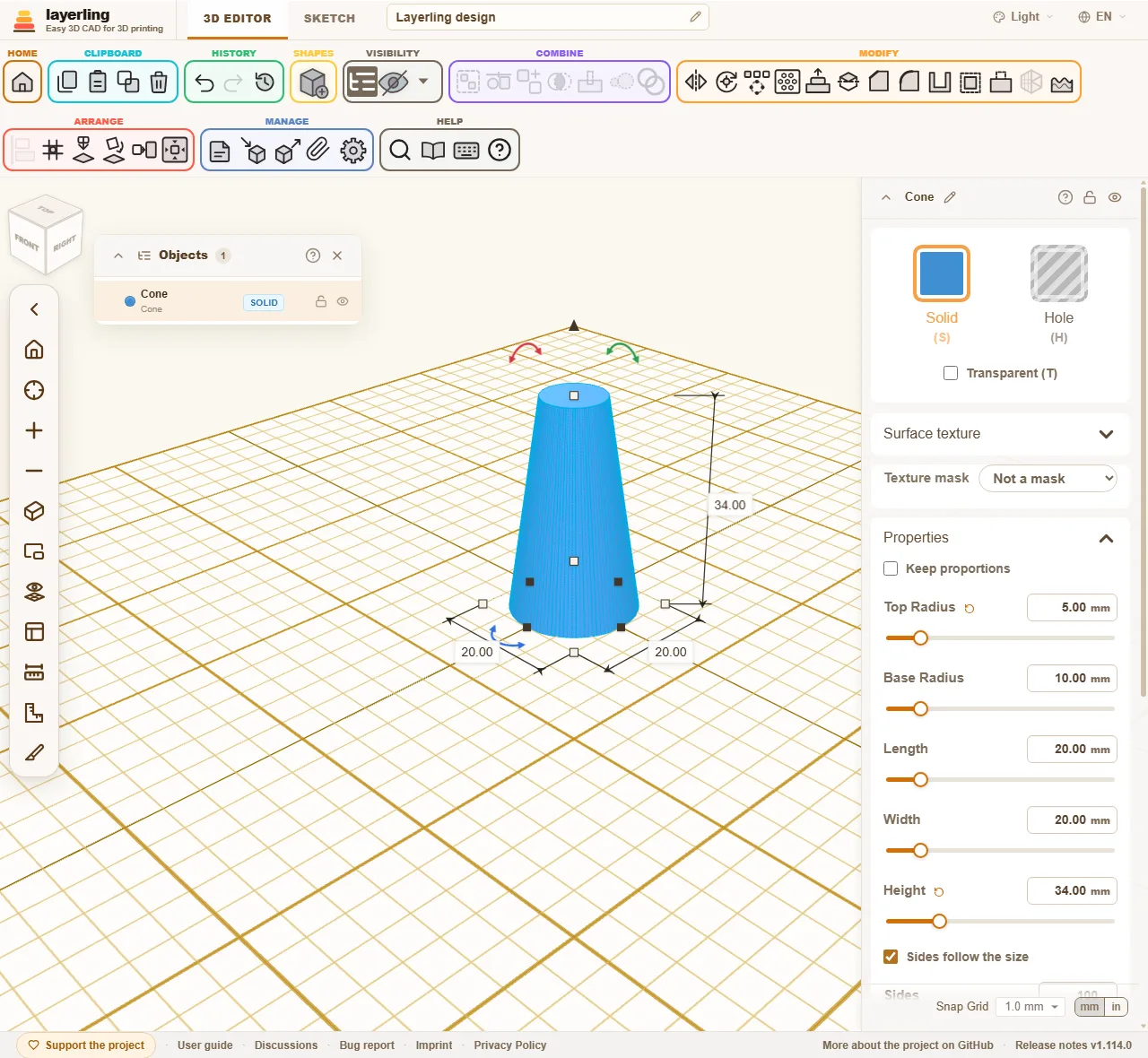
- „Zwężenie”: różne rozmiary na górze i na dole, na przykład na skos albo lejek.
- „Skręt i pochylenie”: skręca górę względem dołu albo przesuwa ją w bok. Tak powstają skręcone kolumny i pochylone wieże.
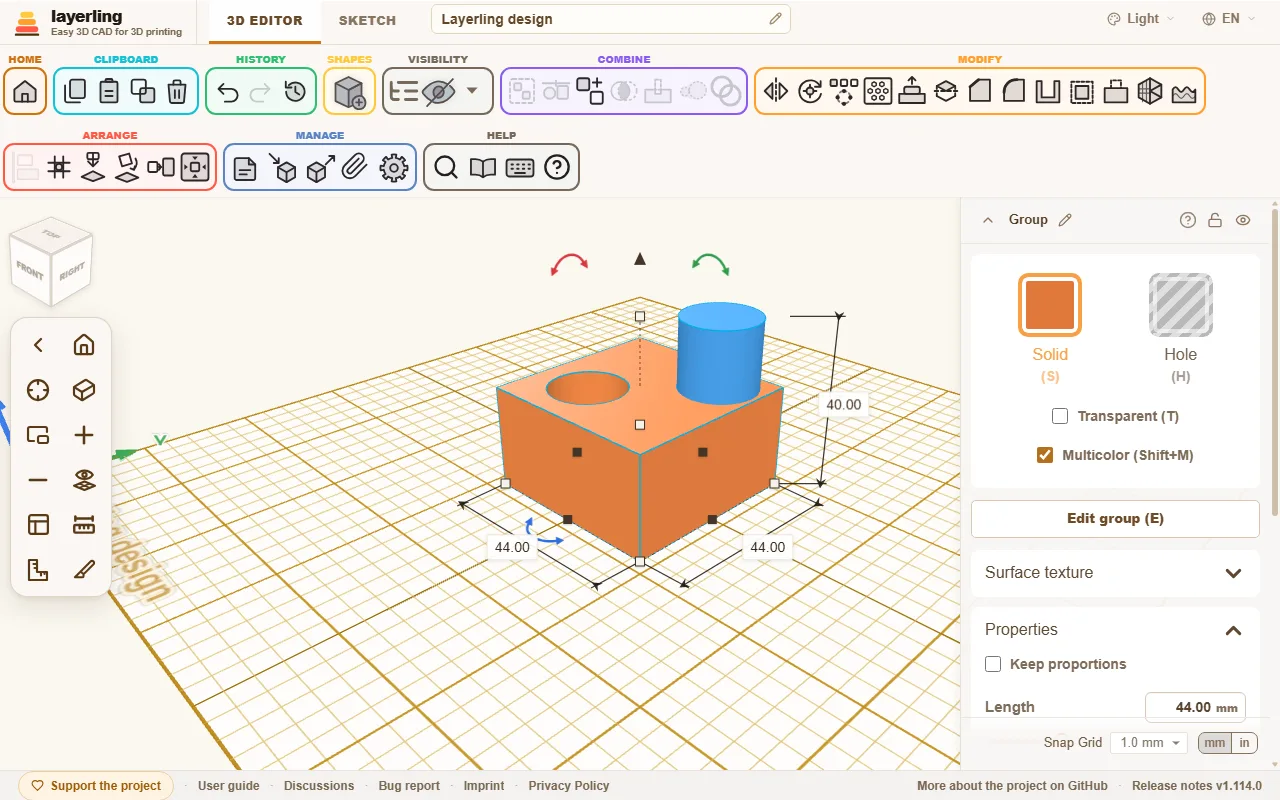
Zwężenie i skręt działają prawie na każdym kształcie. Pomijają je tylko koło zębate, gwint, sprężyna, Gridfinity, zawias, piramida, wygięta rura, otwór łezkowy, frezy pod łby śrub i linijka: mają własne stałe wymiary albo, jak piramida, już własny wierzchołek.
„Zapisz jako domyślne” zachowuje to, co zmienisz na tym kształcie, jako punkt wyjścia każdego nowego kształtu tego rodzaju: wymiary, ustawienia kształtu i jego kolor. Pokoloruj walec na zielono, naciśnij przycisk, a każdy walec dodany od tej pory będzie zielony; pozostałe rodzaje zachowują własne kolory. „Przywróć domyślne” przywraca rodzaj do tego, z czym uruchamia go aplikacja. Rodzaje, które mają własne wartości domyślne, są oznaczone w ustawieniach w sekcji „Domyślne kształtów”. Nowy projekt rozpoczęty ze strony startowej też z nich korzysta. Wartości zapamiętuje ta przeglądarka.
Zwężony lub pochylony prostopadłościan, walec, elipsa, wielokąt, rura lub pierścień zachowuje dokładny kształt, podobnie kapsuła, gwiazda, serce, półksiężyc, jaskółczy ogon, zaokrąglony prostopadłościan bez zaokrąglonych górnych i dolnych krawędzi oraz radełko proste albo okrągłe (jego sfazowane końce zwężają się razem z nim). Fazowanie i zaokrąglenie działają na nim jak na zwykłym kształcie, a eksport STEP go zapisuje. To samo dotyczy skręconego kształtu: jego przekrój obraca się dokładnie w miarę wznoszenia, a boki wiją się równo od dołu do góry.
Wpisywanie jest dokładniejsze niż przeciąganie. Wszystkie pola liczbowe przyjmują milimetry, ale też procenty: wpisz „50 %” w szerokość 40 mm, a dostaniesz 20 mm. Pola także liczą: „15*3”, „120-2*4” albo „(40+2)/2” dają 45, 112 i 21, a zamiast * działa też x. Pole pamięta obliczenie, zarówno w panelu właściwości, jak i w polach wymiarów wokół zaznaczonej bryły: gdy później znów w nie klikniesz, zamiast liczby stoi tam wzór, dopóki wartość nadal mu odpowiada, i zmieniasz go na miejscu, np. z „(140+2)/2” na „(40+6)/2”. Jeśli przeciągniesz bryłę za uchwyt albo ją przeskalujesz, wzór przestaje pasować, więc pole znów pokazuje samą liczbę. W kliknięte pole liczbowe kółko myszy i klawisze ↑ i ↓ zmieniają wartość o jeden krok, z Shift o większy, a z Alt o drobniejszy. W polu rozmiaru lub położenia Shift zmienia wartość zamiast tego o krok siatki, a przy wyłączonej siatce o dziesięć kroków.
Wybieranie kolorów
Kliknięcie „Bryła” we właściwościach bryły otwiera kartę kolorów z nagłówkiem „Kolor kształtu”. Na górze pokazuje wartość szesnastkową koloru, który bryła ma teraz. Pod nią są gotowe kolory palety. Kliknięcie jednego z nich koloruje bryłę i zamyka kartę.
„Własny” otwiera wybór koloru w przeglądarce, do własnego koloru. To, co oferuje, zależy od przeglądarki: w Chrome i Edge ma pole koloru, suwak odcienia, pipetę, która bierze kolor z dowolnego miejsca na ekranie, oraz wartość jako HEX, RGB albo HSL, przełączaną strzałkami obok. Kolor obowiązuje, gdy zamkniesz wybór albo klikniesz poza nim.
Własny kolor, który tam zmieszasz, czeka potem w „Ostatnio używane”, ostatnie osiem. Pinezka w wierszu „Zachowane” zachowuje wybrany kolor na stałe: stoi on w osobnym wierszu, nowsze kolory nigdy go nie wypychają, a ta sama pinezka go zwalnia. Ta przeglądarka przechowuje do 21 kolorów. Pinezka jest dla własnych kolorów, bo kolory palety są zawsze dostępne. Przy kilku zaznaczonych kolorach albo przy otworze nie ma jednego koloru do zachowania.
Kolory obszaru roboczego w ustawieniach mają własny, prostszy wybór koloru, z polem koloru, rzędem gotowych kolorów i polem na wartość szesnastkową. Zobacz Ustawienia.
Jak okrągłe jest okrągłe? Liczba boków
Okrągłe kształty, takie jak walec, stożek, rura, elipsa albo otwory, mają we właściwościach przełącznik „Boki zależne od rozmiaru” i suwak „Boki”. „Torus” ma dwa suwaki: „Boki pierścienia” wokół pierścienia i „Kroki rury” wokół rury. Także tam zależą od rozmiaru, dopóki ich nie ustawisz, więc duży torus nie pokazuje płaskich ścianek. Powód: do widoku oraz do STL, 3MF i OBJ layerling rysuje okrąg jako wielokąt z wielu małych boków. Im więcej boków, tym gładszy, ale tym więcej trójkątów potrzebuje.
„Grubość rury” określa, jak gruba jest rura widziana z góry. Wysokość tylko spłaszcza lub rozciąga rurę, więc płaski pierścień zachowuje otwór; przy połowie wymiaru zewnętrznego otwór się zamyka. Przeciąganie uchwytów skaluje rurę razem z kształtem. Dokładną bryłą do fazowania, zaokrąglania i STEP pozostaje tylko torus, którego rura jest tak gruba, jak wysoki jest torus.
Kiedy liczba boków ma znaczenie
- W eksporcie do slicera (STL, 3MF, OBJ). Walec o małej liczbie boków trafia tam jako wielokąt.
- Przy łączeniu brył i otworów. Otwór wycięty otworem o małej liczbie boków jest w gotowej części kanciasty. Dotyczy to też otworów pod śruby.
- W widoku. Wiele bardzo gęstych kształtów spowalnia edytor.
Kiedy nie ma znaczenia
- W eksporcie STEP. Zapisuje on okrągły kształt, a nie wielokąt.
- Przy fazowaniu i zaokrąglaniu („Fazowanie”, „Zaokrąglenie”), dopóki kształt pozostaje okrągły. Tak jest, gdy nie ustawiłeś liczby boków, gdy liczba jest co najmniej domyślna dla kształtu albo gdy wielokąt odbiega od okręgu najwyżej o 0,05 mm. Domyślnie to 96 boków dla walca, elipsy, rury i stożka, 64 dla kształtu „Okrągły dach”, 24 kroków dla kształtu „Kula”, 32 dla kształtu „Półkula”, 96 boków i 24 kroków dla kształtu „Torus” oraz „Jakość” 32 dla okrągłej rury typu „Wygięta rura”.
- Przy gwincie, sprężynie albo kole o zębach skośnych. Narzędzie krawędzi i eksport STEP biorą ich dokładną bryłę, a „Jakość” ustawia tylko, jak dokładnie są rysowane.
Kiedy znów ma znaczenie
- Przy fazowaniu i zaokrąglaniu kształtu o małej liczbie boków. Jeśli ustawisz liczbę boków poniżej domyślnej, narzędzie krawędzi weźmie kształt tak, jak jest narysowany: walec o 6 bokach zostaje sześciokątnym prętem, a zaokrąglenie biegnie po jego sześciu krawędziach. Tak zbudujesz na przykład gniazdo na nakrętkę z zaokrąglonymi narożnikami. Dla okrągłego kształtu zostaw włączone „Boki zależne od rozmiaru”.
Jak z tego korzystać
- Zostaw włączone „Boki zależne od rozmiaru”. Wtedy layerling dobiera liczbę boków do średnicy tak, żeby wielokąt odbiegał od prawdziwego okręgu najwyżej o 0,005 mm, dużo mniej, niż rozróżni drukarka. Małe kształty dostają co najmniej 24 boków, duże więcej.
- Mniej boków wybierasz, gdy celowo chcesz wielokąt (ale do tego jest „Wielokąt”) albo gdy edytor zwalnia przy bardzo wielu okrągłych kształtach.
- Więcej boków prawie nigdy nie jest potrzebne. Tylko przy bardzo dużych okrągłych częściach, gdy widzisz krawędzie w STL.
- Dla części, które tylko obrabiasz na krawędziach albo przekazujesz jako STEP, liczba boków nie ma znaczenia.
Praca z uchwytami
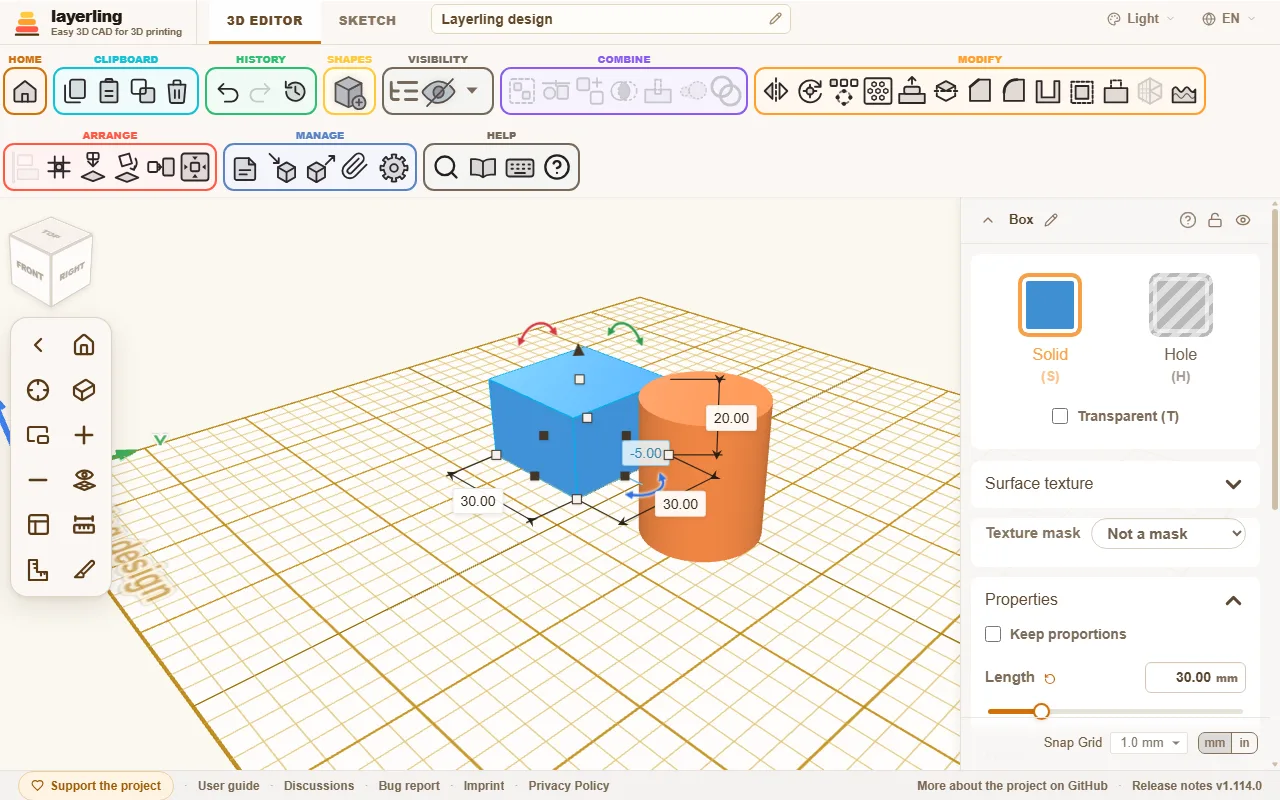
Oprócz ustawień kształt ma uchwyty na sobie:
- Narożniki i krawędzie powiększają lub zmniejszają kształt. Przeciągnij jeden z nich poza przeciwległy bok, a kształt rośnie dalej po drugiej stronie tej krawędzi. Strzałka na górze robi to samo poniżej podstawy. Przytrzymaj Shift podczas przeciągania narożnika, aby skalować szerokość, głębokość i wysokość razem i zachować proporcje. Przytrzymaj Alt, aby skalować od środka zamiast od przeciwległego narożnika. Bez klawiatury albo jeśli nie chcesz trzymać klawisza, włącz „Zachowaj proporcje” na górze właściwości: wtedy narożniki zawsze zachowują proporcje, a wpisanie szerokości, głębokości albo wysokości skaluje pozostałe dwie o ten sam współczynnik. To ustawienie jest zapamiętywane.
- Czarna strzałka nad kształtem podnosi go lub opuszcza; z Alt wciśniętym od początku w miejscu puszczenia powstaje kopia, co pozwala układać piętrowo. Biały uchwyt na górnej ścianie zmienia wysokość.
- Zakrzywione strzałki go obracają.
- Liczby obok kształtu pokazują wymiary. Kliknięcie jednej z nich otwiera pole, w którym wpisujesz żądaną liczbę. Z Enter kształt rośnie od krawędzi przeciwległej do liczby, jak przy przeciąganiu. Z Alt+Enter rośnie wokół swojego środka, więc kształt wyrównany z innym zostaje wyrównany. Gdy we właściwościach zaznaczone jest „Zachowaj proporcje”, albo z Shift+Enter, pozostałe dwa wymiary zmieniają się o ten sam współczynnik. Dotyczy to szerokości i długości, a wysokość zawsze rośnie w górę od spodu. Pola we właściwościach po prawej zachowują środek bez żadnego klawisza. Tab zachowuje liczbę i otwiera następną (szerokość, głębokość, wysokość), a Shift+Tab wraca. W klikniętym polu właściwości wartość zmienia też kółko myszy: o jednostkę na ząbek, o dziesięć razy więcej z Shift (w polu rozmiaru albo położenia o krok siatki przyciągania), o jedną dziesiątą z Ctrl i o jedną setną z Alt. Pole, którego nie kliknąłeś, zostawia kółko panelowi, który się wtedy przewija.
- Kliknięcie narożnika (bez przeciągania) otwiera szerokość i głębokość razem. Wpisz pierwszą, naciśnij Tab, aby przejść do drugiej, i Enter, aby zastosować obie. Esc anuluje.
Gdy kształt jest obrócony o kąt prosty, na przykład położony na boku przez „Połóż płasko na ścianie”, pola we właściwościach nazywają się według kierunku, w którym teraz biegnie każdy wymiar: „Wysokość” to to, co idzie w górę, „Szerokość” biegnie wzdłuż X, a „Długość” wzdłuż Y. Wpisanie wysokości leżącego kształtu zmienia więc wymiar pionowy, a jego spód zostaje na płycie. Kształt pochylony pod dowolnym innym kątem pokazuje w polach własne wymiary, o czym informuje uwaga pod nimi.
Bez myszy użyj klawiatury: klawisze strzałek przesuwają zaznaczenie o jeden krok przyciągania (0,01 mm przy wyłączonej siatce), z Shift o pięć, albo o dziesięć, jeśli w ustawieniach w sekcji „Wygląd” ustawisz „Ciemniejsza linia siatki co” na „kroki siatki: 10”: aż do następnej ciemniejszej linii, jak w Tinkercadzie. Strzałki podążają za widokiem: → przesuwa tam, gdzie jest prawa strona ekranu, ↑ od Ciebie, także po obróceniu płyty. Wypchnij kształt poza obraz, a widok przesunie się razem z nim. Ctrl+↑ i Ctrl+↓ go podnoszą i opuszczają. Seria naciśnięć strzałek to jeden krok w historii: dopóki następne naciśnięcie przychodzi w ciągu półtorej sekundy, Cofnij cofa całą serię, a nie pojedyncze naciśnięcia. R obraca o 45°, Shift+R o 22,5°. D opuszcza zaznaczenie na płaszczyznę roboczą.
Uchwyty powiększają kształt do rozmiaru Twojej płyty, co najmniej 220 mm szerokości i głębokości. Wpisanie liczby we właściwościach pozwala wyjść poza to, a tak duży kształt nie kurczy się z powrotem, gdy znów go złapiesz. Własny limit dla każdego kształtu ustawisz w ustawieniach w sekcji „Domyślne kształtów” przez „Własny limit rozmiaru”.
Krok przyciągania jest w prawym dolnym rogu edytora i możesz go zmienić w każdej chwili.
Kopiowanie i duplikowanie
„Kopiuj”, „Wklej” i „Duplikuj” są na wstążce („Schowek”). Ctrl+D duplikuje zaznaczenie. layerling pamięta, jak ostatnio przesunąłeś lub obróciłeś kopię, i przy następnym duplikowaniu robi to samo. Tak w kilku naciśnięciach powstaje rząd otworów albo schodków. Do regularnych układów jest też szyk, opisany w rozdziale Zaznaczanie i rozmieszczanie.
Własne kształty
Uchwyt, rączka albo płyta bazowa, których potrzebujesz raz po raz, trafiają do sekcji „Własne kształty”. Znajdziesz ją na górze biblioteki kształtów, nad sekcją „Podstawowe kształty”, a jej strzałka ją zwija.
- Zaznacz jedną lub więcej brył, także otwory, grupy albo zaimportowany model.
- Otwórz bibliotekę kształtów i kliknij „Zapisz zaznaczenie”. Wpisz nazwę i potwierdź przyciskiem „Zapisz”.
- W dowolnym projekcie kliknięcie kafelka wstawia kształt, jak każdy inny kształt. Kafelek możesz też przeciągnąć na płaszczyznę roboczą, a kształt wyląduje tam, gdzie go puścisz. Kształt zawiśnie potem na wskaźniku jak każdy inny: podąża za nim, także nad ścianami innych brył, a kliknięcie go odkłada. Esc go odrzuca.
Kilka brył wraca razem, ustawionych względem siebie tak jak wcześniej, i każdą da się zaznaczyć osobno. Notatki przypięte do zapisanych brył wędrują razem z nimi i wracają zamknięte, przypięte do wstawionych brył. Wolne notatki i punkty odniesienia zostają w projekcie. Ołówek na kafelku zmienia jego nazwę, a kosz usuwa go po potwierdzeniu. Kształty już wstawione do projektów pozostają bez zmian.
„Własne kształty” mieszkają w tej przeglądarce, osobno od projektów, i są dostępne przy następnym uruchomieniu. „Kopia zapasowa wszystkiego” na stronie startowej zapisuje je w kopii zapasowej razem z projektami, a otwarcie kopii przywraca jedno i drugie. Aby przenieść do innej przeglądarki tylko kształty, „Kopia zapasowa własnych kształtów” (strzałka w dół) zapisuje je jako plik ZIP, a „Wczytaj kształty” (strzałka w górę) przywraca je tam. „Wczytaj kształty” przyjmuje też pojedyncze projekty .lyl, z których każdy staje się kształtem. Kształty, które już są, nie są dodawane drugi raz.
Foldery
Wiele własnych kształtów łatwiej uporządkować w folderach. „Nowy folder” (folder z plusem obok „Zapisz zaznaczenie”) pyta o nazwę i tworzy folder na górze; folder z plusem przy folderze, „Nowy folder w środku”, tworzy folder w jego wnętrzu. Foldery sięgają trzech poziomów: folder na trzecim poziomie mieści kształty, ale już nie kolejne foldery. Foldery stoją nad kształtami, które nie leżą w żadnym folderze, w kolejności nazw, i rozwijają się i zwijają strzałką; liczba przy folderze liczy kształty w nim i w folderach poniżej. Przy zapisie wybierz folder z listy obok nazwy; z „Bez folderu” kształt zostaje na górze.
Folder ze strzałką na kafelku przenosi kształt do innego folderu albo z „Bez folderu” z powrotem na zewnątrz. Ołówek przy folderze zmienia jego nazwę, kosz usuwa go po pytaniu razem z folderami i kształtami w środku. Samego folderu nie da się przenieść: utwórz nowy tam, gdzie powinien być, i przenieś do niego kształty. Kopia zapasowa zachowuje foldery, a po jej wczytaniu kształty wracają na to samo miejsce. Na serwerze foldery są folderami wewnątrz Custom shapes.
Własne kształty na serwerze
Gdy jest włączony wspólny magazyn na serwerze, sekcja pokazuje dwie grupy: „Na serwerze” i „W tej przeglądarce”. Przy zapisie wybierasz, gdzie trafi kształt, domyślnie na serwer. Mieszka tam w folderze Custom shapes jako osobny plik .lyl z obrazkiem, gotowy na każdym urządzeniu, które ma dostęp do serwera. Jego foldery to foldery wewnątrz Custom shapes. Każda strona ma własne foldery, a kształt przenosi się między folderami swojej strony. Chmurka na kafelku w przeglądarce przenosi ten kształt na serwer, a wtedy nie jest on już trzymany podwójnie.
Folder Custom shapes widać też na stronie startowej. Otwórz tam kształt jak projekt, zmień go, a zapisze się automatycznie, jak każdy projekt na serwerze. Następne wstawienie weźmie nową wersję. Magazyn na serwerze nie ma logowania, więc każdy, kto ma dostęp do serwera, widzi te same kształty.
Owijanie wokół walca
Wzór, logo albo napis ma trafić na kubek, puszkę albo rurę? Najpierw połóż go płasko na płycie, na przykład jako zaimportowany SVG albo tekst, tak jak ma wyglądać z góry. Potem owiń go wokół walca w ustawieniach kształtu, w sekcji „Owiń wokół walca”:
- Otwórz „Owiń wokół walca” i wpisz „Średnica” ścianki walca, na przykład zewnętrzną średnicę kubka. Działają też dziesiąte części milimetra, na przykład 63,5.
- Kliknij „Owiń”. To, co biegło od lewej do prawej, biegnie teraz wokół walca, tylna krawędź staje się górą, a grubość wystaje ze ścianki.
- Zaznacz owinięty kształt i walec, a potem wyśrodkuj oba od lewej do prawej i od przodu do tyłu. Środek owiniętego kształtu to oś walca, więc kształt siedzi wtedy dokładnie na jego ściance.
Do grawerowania włącz „Do wewnątrz (grawer)”: grubość wchodzi wtedy w ściankę. Zmień kształt w otwór, wyśrodkuj go i zgrupuj z walcem.
Kształtu, który jest już owinięty, nie da się owinąć ponownie, bo jest siatką owiniętego obiektu. Cofnij owinięcie albo owiń jeszcze raz płaski oryginał z inną średnicą.
Wynikiem jest siatka, jak zaimportowany model. Cofnij kładzie kształt z powrotem płasko, więc aby zmienić średnicę, najpierw cofnij, a potem owiń ponownie. Owinięcie nie może sięgać dalej niż jedno okrążenie walca, a wtedy layerling podaje najmniejszą średnicę, która się zmieści.
Tekstura powierzchni
Rowki, radełko, plaster miodu albo wypukłości na bryle, dla lepszego chwytu albo dla wyglądu: otwórz „Tekstura powierzchni” w ustawieniach kształtu. Przycisk „Tekstura powierzchni” w grupie „Modyfikuj” na górze robi to samo: otwiera i zamyka kartę dla zaznaczonej bryły i pozostaje podświetlony, dopóki karta jest otwarta.
- Wybierz „Wzór”, jego „Rozstaw” i „Głębokość”. „Kierunek” mówi, czy wzór wchodzi w bryłę, czy z niej wystaje. Dla wzoru „Wypukłości” „Kształt wypukłości” wybiera między „Półkula”, „Stożek (ostry)”, „Łagodnie zaokrąglone” i „Płaskie na górze”.
- W „Nałożenie” weź „Wokół osi” dla brył okrągłych, takich jak kubek, pokrętło albo rękojeść. Wzór biegnie wokół osi („Oś”), a rozstaw jest trochę zaokrąglany, żeby dookoła mieściła się całkowita liczba rowków albo komórek: wzór zamyka się bez szwu. „Ze wszystkich stron” pasuje do brył, które nie są okrągłe, a „Płasko, wzdłuż osi” do pokrywki albo płytki widzianej z góry. Zostaw „Automatycznie”, a layerling wybierze za Ciebie: „Wokół osi” na bryłach okrągłych i na stojących kanciastych, takich jak prostopadłościan (wzór podąża wtedy za konturem i biegnie wokół krawędzi bez szwu, a wystający wzór się wokół nich zagina), oraz „Ze wszystkich stron” na pozostałych kanciastych.
- Kliknij „Zastosuj teksturę”. Duża bryła zajmuje kilka sekund. W tym czasie możesz pracować dalej.
Aby dać wzór tylko niektórym ścianom, na przykład tylko górze prostopadłościanu, kliknij „Wybierz ściany”, a potem ściany w widoku: górę, spód albo bok. Ściana sięga do ostrych krawędzi bryły. Na walcu pobocznica to jedna ściana, a góra i spód to po jednej. Wybrane ściany się podświetlają, drugie kliknięcie wyłącza ścianę, a „Znów wszystkie ściany” znów daje wzór całej bryle. Wzór dostają tylko wybrane ściany, a pozostałe zostają bez zmian i mają mało trójkątów. Na górze albo na spodzie wzór leży płasko, a na okrągłej górze rowki, lina i dzianina biegną w pierścieniach wokół środka, jak słoje drzewa. „Kierunek na górze/dole (°)” obraca wzór na górze i na dole: przy 0° rzędy biegną wzdłuż przedniej krawędzi, przy 90° wzdłuż bocznej. „Góra i dół” przełącza tam rowki, linę i dzianinę między rzędami a pierścieniami, a na kanciastej bryle pierścienie podążają za jej konturem. „Krawędź na górze i na dole” mówi, co dzieje się na krawędzi między bokiem a górą albo spodem ze wzorem: „Ostra” kończy oba na krawędzi. Przy „Bok przechodzi na górę” wzór boku zagina się na krawędzi i obejmuje całą górę: rzędy liny, dzianiny i poziomych rowków biegną dalej jako pierścienie, a pionowe i skośne rowki jako promienie prawie do środka. „Krótkie zawinięcie” robi to samo tylko jako brzeg, a w środku leży własny wzór góry, ustawiony przez „Góra i dół”. „Obwódka” kładzie wokół krawędzi obwódkę dla każdego wzoru: sznurek, łańcuszek zakańczający dzianinę albo okrągły wałek.
W „Więcej” wybierasz, gdzie trafia wzór: ścianki zewnętrzne i wewnętrzne, jak daleko spód i góra zostają gładkie (gładki spód trzyma bryłę płasko na stole), pas wysokości oraz to, czy ostre krawędzie zostają gładkie. Obok wszystkiego, co zostaje gładkie, wzór łagodnie się pojawia, a „Przejście na długości” ustawia, na ilu milimetrach. Im mniej, tym bliżej krawędzi dochodzi wzór, a wystający wzór wygasa aż do niej. Na płaskich bokach kanciastej bryły, takiej jak sześcian, kończy się zamiast tego prostą granicą w tej odległości: rowki i romby kończą się krótką ścianką, a zostają tylko całe wypukłości. „Profil” kształtuje przekrój rowka albo spoiny: szpiczasty i płaski wychodzą dokładnie, a okrągły w tylu krokach, ile daje mu „Szczegółowość”.
Oprócz wzorów „Rowki”, „Radełko”, „Plaster miodu” i „Wypukłości” jest ich więcej. „Komórki” to nieregularne komórki jak bruk albo wyschnięta glina. Ich spoiny są cięte czysto, jak w plastrze miodu, a inny „Układ” rozkłada je od nowa. „Dzianina”, „Lina” i „Wiklina” naśladują oczka dzianiny, nawiniętą linę i kosz z prętów i wikliny. Zaczynają jako wypukłe i okrągłe, w rozmiarze swoich wzorów. „Ziarno” drobno szorstkuje powierzchnię, jakby była piaskowana. Ziarno leży w przestrzeni, bez szwu i bez rozciągania. „Obraz” bierze obraz w odcieniach szarości jako mapę wysokości: jeden z gotowych, takich jak drewno, topografia albo lastryko, albo własny przez „Wczytaj własny obraz…”. Jasne miejsca dostają pełną głębokość. „Szerokość kafla” ustawia szerokość kafla, a w „Kafle” kafle się powtarzają, odbijają albo są przestawione.
„Włókno węglowe (splot skośny)” kładzie na bryle włókno węglowe tkane splotem skośnym: pasma pionowe i poprzeczne, nad i pod sobą, przesunięte o jedno pasmo przy każdym kolejnym, więc widać znaną przekątną. „Splot” wybiera „Skośny 2/2”, równy splot większości części z włókna węglowego, albo „Skośny 2/1” i „Skośny 3/1”, gdzie pasma pionowe widać długie, a poprzeczne krótkie. „Szerokość pasma” ustawia szerokość pasm pionowych, a „Szerokość pasma poprzecznego” poszerza albo zwęża poprzeczne dla nierównego splotu (0: tej samej szerokości). Wokół bryły szerokość pasma jest trochę zaokrąglana, żeby splot zamykał się bez szwu. Pojedyncze włókna są o wiele za drobne do druku: widać pasma z ich skrzyżowaniami.
„Cegły” kładą na bryle mur ceglany, ze spoinami zagłębionymi jak zaprawa. „Wiązanie” wybiera sposób układania cegieł: „Wiązanie wozówkowe”, jak w większości murów, „Spoina na spoinę” albo z krótkimi cegłami między długimi („Wiązanie blokowe”, „Wiązanie krzyżykowe”, „Wiązanie flamandzkie”). „Długość cegły” i „Wysokość warstwy” liczą się od spoiny do spoiny i są trochę zaokrąglane, żeby mieściły się całe cegły: wokół kubka, od krawędzi do krawędzi boku prostopadłościanu i od dołu do góry. „Szerokość spoiny” mówi, jak szerokie są spoiny. W „Więcej” „Nierówne cegły (%)” pozwala każdej cegle leżeć trochę głębiej, jak w starym murze.
Wzór „Pęknięcia (kintsugi)” prowadzi pęknięcia przez powierzchnię jak w kintsugi, z załamaniami, rozgałęzieniami i szerokością zwężającą się ku końcowi. „Początek” mówi, gdzie się zaczynają: na górnym brzegu wazonu albo kubka, na dole, od brzegu do środka talerza albo gdziekolwiek. W „Rodzaj” stają się błyskawicami. Przy „Złote wypełnienie jako osobna część” wcięcie wypełnia osobna część w kolorze złota, na drugi filament. Idzie ona razem z teksturą, gdy ją zmieniasz albo usuwasz. W „Więcej” ustawiasz rozgałęzienia, zygzak i wyszczerbione brzegi, a inne „Ziarno losowania” rozkłada pęknięcia od nowa.
„Kora” kładzie korę drzewa wokół kłody: „Dąb”, „Sosna”, „Świerk”, „Brzoza” albo „Buk”, każda we własnym rozmiarze i głębokości. „Słoje drewna” robi z bryły kawałek drewna: w „Drewno” wybierz dąb, jesion, buk, sosnę albo orzech, a w „Przekrój” kłodę bez kory albo deskę, styczną z łukami albo promieniową z prostymi liniami. „Szerokość słoja” robi usłojenie drobne albo grube. Przy „Słoje roczne na końcach” końce kłody pokazują słoje roczne, które zgadzają się z usłojeniem na jej bokach: słoje biegną przez całą bryłę jak w prawdziwym kawałku drewna. W „Więcej” dodajesz „Sęki”, a słoje je omijają.
Wzorem „Tekst (naklejony)” naklejasz na bryłę tekst jak przyklejoną etykietę: powierzchnia jest rozwijana wokół tego miejsca, więc litery zachowują rozmiar na brzuścu wazonu, na skośnej ściance albo na krawędzi prostopadłościanu. „Dookoła” (0° to przód, 90° prawa strona) i „Wysokość” w % wzdłuż osi mówią, gdzie trafia tekst. Przy osi X albo Y 0° to góra, co kładzie tekst na płaskiej płytce. „Kierunek” go graweruje albo wypukla. Na prawdziwym narożniku rozrywa się jak naklejka i wtedy informuje o tym pasek stanu. „Litery jedna pod drugą” także tutaj układa litery z góry na dół.
Aby zostawić fragment bryły gładki albo nadać teksturę tylko fragmentowi, użyj bryły pomocniczej: postaw prostopadłościan, walec albo kulę tam, gdzie ma być, zaznacz ją i wybierz w „Maska tekstury” albo „Trzyma teksturę z dala”, albo „Tekstura tylko tutaj”. Staje się przezroczysta i liczy się, gdy inna bryła dostaje teksturę, także wtedy, gdy jest ukryta. Przed drukiem ukryj ją albo usuń.
Wynikiem jest siatka, jak zaimportowany model, która zachowuje bryłę, na której powstała. Zaznacz ją później, także po zapisaniu, a karta pokaże ustawienia, z jakimi powstała: zmień je i kliknij „Zmień teksturę”, a tekstura powstanie od nowa na tamtej bryle, tam, gdzie stoi teraz bryła z teksturą, i w jej obecnym rozmiarze. „Usuń teksturę” przywraca gładką bryłę. Bryły masek liczą się ponownie przy zmianie tekstury, więc jeśli możesz ją jeszcze zmieniać, raczej je ukryj, niż usuń. Cofnij wycofuje też każdy z tych kroków.
Wazon
„Wazon” to osobna bryła do wazonów, doniczek i abażurów. Jego wymiary są we „Właściwości”, a forma i wzór na karcie „Forma i wzór”. Wszystko można zmieniać w każdej chwili, także po zapisaniu:
- „Forma bryły”: butelka, brzuchaty, misa z szyjką, beczka, walec albo lejek. Wysokość i największa średnica to własne wymiary kształtu: przeciągnij uchwyty albo wpisz „Średnica” i „Wysokość”.
- „Przekrój”: okrąg, wielokąt z zaokrąglonymi narożnikami albo fala (łagodna, szpiczasta, łuki albo płetwy). „Skręt (°)” obraca go wraz z wysokością, a „Kołysanie (°)” pozwala mu kołysać się tam i z powrotem.
- „Budowa”: „Pełny (tryb wazy)” jest do trybu wazy w slicerze (zwanego też spiralizacją): slicer drukuje jedną ściankę spiralnie i pomija górę oraz wypełnienie, więc bryła jest rysowana jako pełna. „Pusty ze ścianką” daje prawdziwą ściankę i dno do zwykłego druku.
- „Wzór”: nowy wazon jest gładki. Do wyboru są rowki, paski, komórki Woronoja albo fasety (low poly) na zewnątrz, jeśli chcesz, w pasie wysokości. Należą do wazonu i dają się z nim edytować.
„Przekrój na górze” przeprowadza przekrój w drugi wraz z wysokością, na przykład z okręgu na dole w sześciokąt na górze.
„Narysuj wazon”, wysoko w ustawieniach wazonu, otwiera nad obszarem roboczym duże osobne okno: rysujesz w nim wazon sam, w prawdziwych milimetrach. Przesuwasz je za pasek tytułu i powiększasz za narożnik, a wazon w widoku podąża za każdą zmianą. „Forma bryły” pokazuje go z boku: przeciągaj punkty, najwyższy ustala wysokość, najszerszy średnicę. „Uchwyt” nadaje punktowi kąt, a „Narożnik” załamanie. „Przekrój” pokazuje przekrój z góry, a „Symetria” odbija albo powtarza to, co rysujesz. „Skręt” rysuje skręt jako krzywą wraz z wysokością. Plik SVG z programu graficznego staje się przekrojem albo formą bryły, a siatka modelu wazonu (STL, 3MF, OBJ) formą bryły. Zdjęcie wazonu można podłożyć pod rysunek do obrysowania albo „Weź kontur” bierze jego kontur. Jedno przeciągnięcie myszą to jeden krok cofania. Podczas przeciągania widok pokazuje wazon w przybliżeniu.
Karta „Dno i ścianka” zawiera to, czego bryła potrzebuje poza formą. Na pustym wazonie: otwory odpływowe ze spadkiem w ich stronę, pustą stopkę, ażurową ściankę („Ażurowa ścianka”: Woronoj, plaster miodu, romby albo koła, do lampionów i koszyków) oraz „Abażur”, wiszący, stojący na oprawce albo nad lampką LED. Na pełnym wazonie „Wzmocniony tryb wazy” wycina cienkie szczeliny, przez które slicer w trybie wazy drukuje żebra wewnątrz albo podwójną ściankę, za jednym razem. Wgłębienia na gumowe nóżki pasują do obu. „Ma trzymać wodę” podnosi ściankę i dno pustego wazonu do co najmniej 1,6 mm.
Na karcie „Akcesoria” wazon dostaje akcesoria. „Nóżki” mogą być przylane, czyli być częścią wazonu, albo do wpięcia, z gniazdami w dnie. Stojak podtrzymuje wazon od dołu. „Podstawka” łapie wodę albo chowa się w stopce. Pusty wazon może przyjąć „Wkład”: wkład na roślinę, wkład ze zbiornikiem na wodę do doniczki, która podlewa się sama, trzymak na łodygi albo rurki na wodę. „Pokrywka” nakłada się na brzeg, zatrzaskuje w rowku albo nakręca na gwint w ściance. „Rozłóż akcesoria” rozkłada części obok wazonu jako osobne obiekty, gotowe do druku, odwrócone tam, gdzie lepiej się tak drukują. Wazon ma już gniazda, rowek albo gwint. Po zmianie ustawienia rozłóż je ponownie, a poprzednie części zostaną zastąpione. Jeśli część nie pasuje do tego wazonu, edytor o tym informuje, na przykład gdy wkład nie przeszedłby przez wąską szyjkę.
Karta „Druk” mówi, czego wazon potrzebuje do druku: jego masę w wybranym materiale („Materiał”) i długość filamentu, dla pełnego wazonu liczone dla trybu wazy w slicerze, czyli jedną ścieżką wzdłuż ścianki. Poniżej są uwagi do druku: nawis ponad 45° i miejsce, w którym jest, za cienka ścianka, czego potrzebuje pokrywka, lampa albo nóżki oraz ustawienia slicera dla żeber i podwójnej ścianki.
„Szczegółowość” ustawia, jak dokładnie wazon jest dzielony na trójkąty: dokładniej wygląda gładziej, ale przy dużych wazonach spowalnia edytor.