
Bryły i otwory
Jak z prostych kształtów powstają otwory, rowki i kieszenie i jak później zmienić grupę.
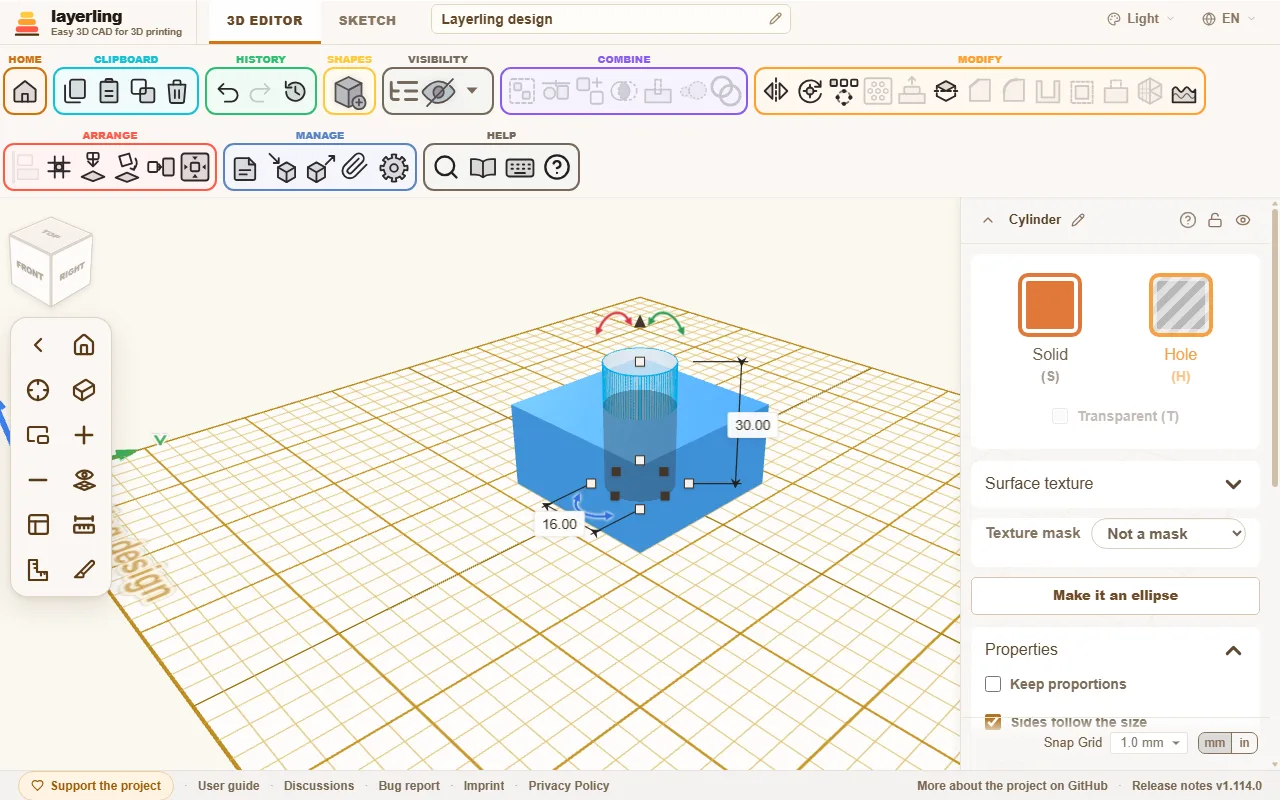
To najważniejsza idea w layerling i szybko ją opanujesz: każdy kształt jest albo bryłą, albo otworem. Bryła zostaje. Otwór to narzędzie, które usuwa materiał.
Bryła czy otwór
Zaznacz kształt i kliknij w jego ustawieniach „Bryła” albo „Otwór”. Klawiaturą jest szybciej: H zmienia zaznaczenie w otwór, S z powrotem w bryłę. Oba polecenia są też w menu otwieranym prawym kliknięciem na bryle. Otwór jest pokazywany jako przezroczysty, żebyś widział, gdzie leży. T robi bryłę przezroczystą, na przykład żeby zajrzeć do obudowy, a drugie naciśnięcie przywraca ją do nieprzezroczystej. Działa na całe zaznaczenie: jeśli któraś bryła jest już przezroczysta, wszystkie stają się nieprzezroczyste, w przeciwnym razie wszystkie stają się przezroczyste.
Dopóki nic nie jest zgrupowane, z otworem nic się nie dzieje. Po prostu leży i pokazuje, gdzie coś później zniknie.
Grupowanie
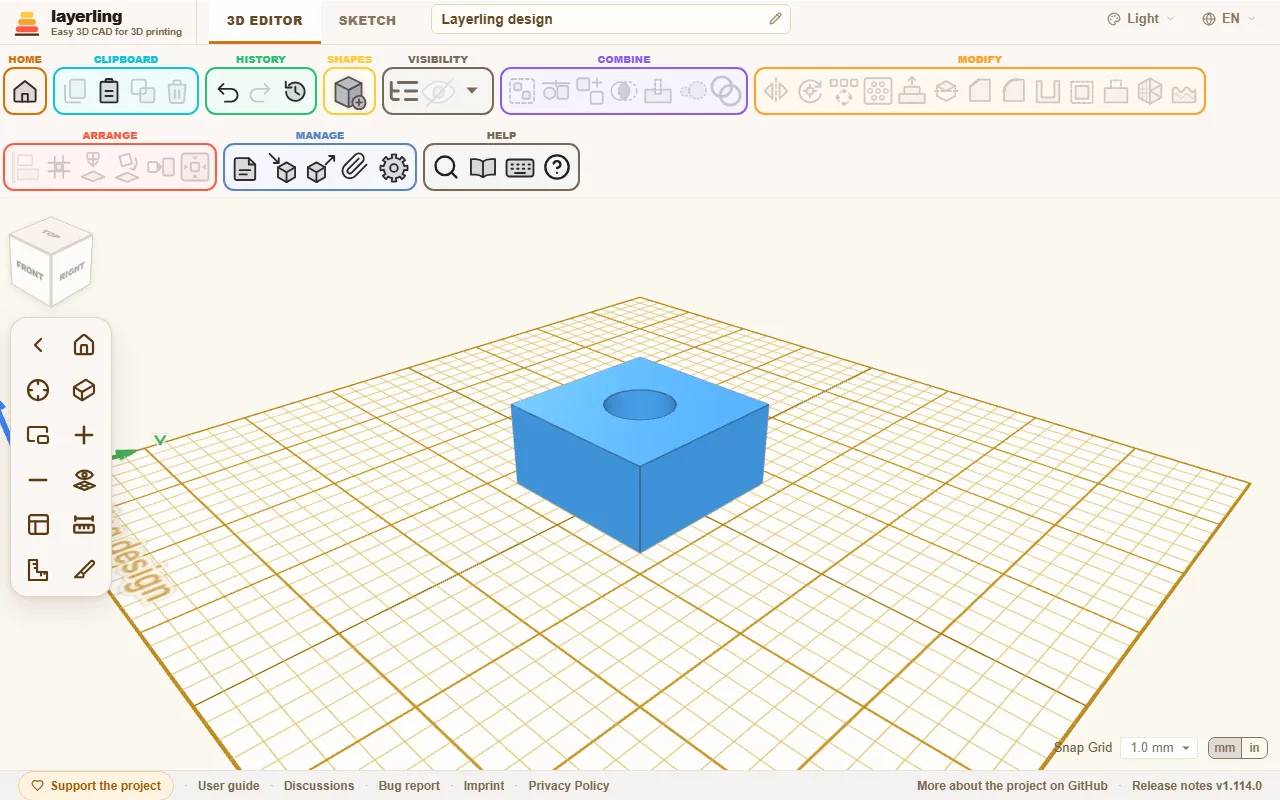
Zaznacz bryły i otwory, a potem kliknij „Grupuj” (Ctrl+G). Teraz otwory usuwają materiał z brył, których dotykają. Zostaje jeden nowy kształt.
Tak powstają:
- Otwory na wylot: walec jako otwór przechodzący przez bryłę.
- Rowki: wydłużony prostopadłościan jako otwór przy krawędzi.
- Kieszenie: otwór, który nie przechodzi na wylot.
- Gwinty w części: otwór gwintowany jako otwór, zobacz Gwinty i mechanika.
Jeśli w grupie jest kilka brył, łączą się. Dwie bryły, które się stykają, stają się jedną częścią.
Przy dużych siatkach, takich jak zaimportowany STL z setkami tysięcy trójkątów, cięcie trwa kilka sekund. layerling pracuje wtedy w tle i pokazuje „„Liczenie… możesz pracować dalej””. W tym czasie możesz obracać widok i korzystać z interfejsu. Jeśli w tym czasie zmienisz scenę, wynik zostaje odrzucony, a layerling o tym informuje. To samo dotyczy „Podziel”.
Z grupą możesz postępować jak z kształtem: przesuwać, obracać, kolorować, grupować dalej. „Rozgrupuj” (Ctrl+Shift+G) ją rozwiązuje i pojedyncze części wracają.
Grupa jako otwór
Cała grupa też może być bryłą albo otworem. Obowiązuje prosta zasada:
- Jeśli grupa składa się tylko z brył (albo tylko z otworów), przełączasz ją w całości, a jej części idą za nią.
- Jeśli zawiera jedno i drugie, na przykład sześcian z otworem, każda część zachowuje własny stan. Cała grupa staje się wtedy narzędziem, ale otwór zostaje otworem.
Zestaw
Czasem części mają tylko trzymać się razem, nie stając się jednym, na przykład białe logo na czarnej płytce do druku wielokolorowego. Do tego służy „Zestaw” (Ctrl+B), jak w Tinkercadzie. Zestaw przesuwa się, obraca i zmienia rozmiar jak kształt, ale nic się nie scala:
- Każda część zachowuje swój kolor i zostaje bryłą albo otworem. Ustawienia zestawu mają te same karty co grupa: „Bryła” i „Otwór” dla całego zestawu (które zachowują kolory części), „Przezroczysty” (T) i „Wielokolorowy” (Shift+M). Po wyłączeniu Wielokolorowego zestaw pokazuje się i eksportuje w jednym kolorze. „Rozdziel części” rozkłada zestaw, tak jak Ctrl+Shift+G.
- Otwory niczego nie wycinają. Gdy zgrupujesz zestaw z innymi częściami, jego otwory wycinają te części, ale nadal nie własne bryły zestawu, jak w Tinkercadzie. Dlatego na przykład kołek z otworem obok niego można jako zestaw używać raz po raz.
- W eksporcie STL, 3MF lub OBJ każda część jest osobną bryłą, a w 3MF i OBJ ze swoim kolorem.
„Rozgrupuj” (Ctrl+Shift+G) rozkłada zestaw z powrotem, a E otwiera go do edycji jak grupę. Fazowanie, zaokrąglenie i drążenie nie działają na zestawie, bo nie jest on jedną bryłą: w tym celu go zgrupuj albo pracuj na jego częściach po kolei. Jeśli otwór w zestawie ma wycinać także własne bryły zestawu, rozłóż zestaw i zgrupuj jego części (Ctrl+G).
Część wspólna
„Część wspólna” zostawia tylko to, co dwie lub więcej brył mają wspólnego. Połóż na sobie dwa nachodzące na siebie kształty, zaznacz oba i kliknij ten przycisk. Tak z walca i prostopadłościanu powstaje element z jednym bokiem okrągłym, a drugim prostym. Grupa liczy się tak, jak wygląda, razem z otworami. Jeśli zaznaczony jest też otwór, zostaje to, co wszystkie bryły mają wspólnego ze wszystkimi otworami. Jeśli kształty nie mają nic wspólnego, nic się nie zmienia, a komunikat o tym informuje. Obok „Pokaż część wspólną” pokazuje część wspólną, zanim ją zastosujesz: zaznaczone kształty stają się przezroczyste, a to, co mają wspólnego, jest rysowane na zielono. Zaznaczaj i przesuwaj każdy kształt osobno, a zielona część za nim podąża. „Część wspólna” ją stosuje, Esc zamyka podgląd.
„Otoczka” otacza zaznaczone kształty jedną wypukłą bryłą, jakby owinięto je folią termokurczliwą: najmniejszą bryłą bez wgłębień, która mieści je wszystkie. Półkula na walcu staje się kopułą bez stopnia, cztery walce w narożnikach prostopadłościanem z zaokrąglonymi narożnikami, a dwie kule kapsułą. Otwory w zaznaczeniu są potem wycinane z otoczki. Części zostają w niej: „Edytuj grupę” otwiera otoczkę jak grupę, a przesunięcie tam części i zamknięcie buduje otoczkę od nowa. Otoczka jest siatką, więc okrągłe kształty pokazują płaskie ścianki, a narzędzia krawędzi działają na niej jak na każdej siatce.
„Foremka do ciastek” robi z zaznaczenia foremkę do ciastek: cienką ściankę wokół konturu, wysoką na 15 mm, i płaski kołnierz szeroki na 2 mm wokół jej podstawy, więc foremka stoi na kołnierzu, a kciuk ma na czym naciskać. Zaznacz jeden zaimportowany SVG albo jedną bryłę ze szkicu, a użyty zostanie jej własny kontur. Tekst leżący płasko daje własne krzywe liter. Każdy inny kształt, zbudowany, zaimportowana siatka albo kilka części, daje to, na czym stoi: kontur, który przecina w nim płaszczyzna robocza, więc najpierw postaw go na płaszczyźnie roboczej. Części, które się nakładają, dają jeden kontur wokół wszystkich, jakby były zgrupowane, a części od siebie oddalone dają każda własną foremkę, w tym samym zestawie. Kontur jest odbity z lewa na prawo: foremka jest drukowana stojąc na kołnierzu i odwracana do wycinania, więc tekst albo logo wychodzi na cieście we właściwą stronę. Góra ścianki zwęża się do ostrza szerokiego na 0,4 mm. Otwory w konturze, wnętrze litery e albo a, dostają własne ścianki, więc też są wycinane z ciastka. Są osobną bryłą w zestawie, „Inner walls”: aby tekst albo wzór był tylko odciskany w cieście, a nie wycinany, obniż je we Właściwościach. Przy ściance 15 mm i cieście grubości 5 mm ścianki wewnętrzne o wysokości 12 mm odciskają na 2 mm głębokości. Ścianki wewnętrzne niższe od ścianki zewnętrznej mają płaski wierzch zamiast krawędzi tnącej: tylko odciskają, a krawędź zostawiłaby cienkie końce, które się łamią, i rowki, w których zostaje ciasto. Jeśli chcesz ją mieć, ustaw ją we Właściwościach. Dwa mostki przy kołnierzu, po stronie, którą naciska dłoń, łączą każdą ściankę wewnętrzną z otaczającą ją ścianką, rozstawione dookoła, szerokie na 4 mm i wysokie na 3 mm. Każdy mostek stoi całą szerokością na ściankach, na środku boku biegnącego wzdłuż konturu, i nigdy nie przechodzi przez inny element. Elementy obok siebie, takie jak litery imienia, też są łączone ze sobą, najpierw najbliższe, więc mostki biegną siatką przez wszystkie, a litera w środku słowa też jest trzymana. Kliknięcie narzędzia otwiera małe okno: wybierasz tam „Płytkę” zamiast mostków, która wypełnia cały kontur po stronie, którą naciskasz, jest stabilniejsza i lepiej trzyma się stołu, ale nie pozwala już wypchnąć ciasta od tyłu. „Zaokrąglenia” dodaje małe skosy 45° tam, gdzie ścianki stoją na kołnierzu, mostkach albo płytce, żeby cienkie części, takie jak kropka nad i, się nie odłamywały. Są osobną bryłą w zestawie. Tam też ustawiasz, o ile niższe są ścianki wewnętrzne i czy kontur jest odbity. Wartości zostają dla następnej foremki. Ich wysokość zmieniasz we Właściwościach, tak jak wysokość kołnierza. Foremka zastępuje zaznaczenie jako zestaw brył ze szkicu, a „Edytuj grupę” go otwiera. Ścianka, ścianki wewnętrzne i kołnierz to tryby wypełnienia szkicu, linia na zewnątrz sylwetki: grubość, wysokość albo kolor każdej zmieniasz we Właściwościach, tam też „Ostrze” ścianki (0 dla płaskiej góry). Tam, gdzie ciasny łuk nie zostawia miejsca na fazkę z obu stron, ścianka jest ścinana tylko od zewnątrz, do tego samego ostrza. Tam, gdzie konturu w ogóle nie da się sfazować (logo z ostrymi szpicami, kontur wycięty z trójkątów bryły), ostrze jest zamiast tego budowane drobnymi stopniami po 0,1 mm, których warstwa wydruku 0,2 mm nie odróżni od skosu. Taka ścianka jest siatką trójkątów, a nie dokładną bryłą. Aby zachować kontur tak, jak narysowany, odbij foremkę z powrotem przez „Odbicie lustrzane”, „lewo-prawo”. Obrazów nie da się obrysować: najpierw zrób z nich rysunek wektorowy, na przykład w Inkscape (Ścieżka, Obrysuj bitmapę), i zaimportuj ten SVG.
„Przejście między szkicami” łączy dwie bryły ze szkicu albo zaimportowane SVG w jedną bryłę: kontur dolnej na dole, kontur górnej na górze, z prostymi ściankami pomiędzy. Tak powstaje lejek, przejściówka z kwadratu na okrąg albo ramka zwężająca się ku górze. Ustaw obie bryły jedną nad drugą tam, gdzie mają być, jeśli chcesz, przesunięte i obrócone, zaznacz obie i kliknij narzędzie. Przejście sięga od spodu dolnej bryły do góry górnej.
Każda z nich potrzebuje dokładnie jednego konturu. Jeśli ma otwór, na przykład pierścień, druga potrzebuje tylu samo, a otwory też są łączone: dwa pierścienie dają pustą ściankę. Szkic zbudowany jako linia (linia na zewnątrz, do wewnątrz albo na środku we Właściwościach) liczy się jako taki pierścień. Zaimportowany SVG trafia wypełniony, więc aby zrobić z niego pierścień, nadaj mu linię we Właściwościach. Obie bryły muszą leżeć płasko, a pochylonych narzędzie nie przyjmuje.
Przejście jest dokładną bryłą CAD, a narzędzia krawędzi i eksport STEP biorą je jako jedną. Oba szkice zostają w nim: „Edytuj grupę” otwiera je jak grupę, a przesunięcie albo zmiana jednego z nich, albo edycja jego szkicu i zamknięcie buduje przejście od nowa. „Rozgrupuj” znów uwalnia oba szkice. Dla dwóch prostokątów, okręgów albo wielokątów jest też wśród kształtów Przejście profili, którego końce ustawiasz liczbami.
Wycinanie jednej bryły z drugiej
Przy częściach, które mają do siebie pasować, wał w tulei albo śruba w obudowie, robisz jedną część i wycinasz ją z drugiej. Zaznacz obie bryły i kliknij „Wycięcie” w obszarze „Łączenie” albo kliknij prawym przyciskiem i wybierz to tam. Panel podaje część, która zostaje, i bryłę, która dostaje wnękę; layerling bierze mniejszą za część, a „Zamień je miejscami” to odwraca. „Luz” powiększa wnękę wokół części o tyle: 0 pasuje dokładnie, 0,2 mm to zwykły luz dla wydrukowanego pasowania. „Wytnij” wycina kopię części z drugiej bryły i zostawia samą część tam, gdzie jest. Wynikiem jest grupa: „Rozgrupuj” znów rozdziela wycięcie. Luz wymaga, żeby część była dokładną bryłą, jak przy narzędziu „Odsunięcie”, którego to używa.
Edycja grupy
Jeśli otwór wyszedł za mały, nie musisz rozwiązywać grupy i budować jej od nowa. Zaznacz grupę i kliknij „Edytuj grupę” w jej ustawieniach, ikonę folderu na liście obiektów albo naciśnij E. Dwukrotne kliknięcie grupy robi to samo, jak w Tinkercadzie, także na zestawie. Jeśli wolisz tego uniknąć, wyłącz w ustawieniach „Dwuklik otwiera grupę lub zestaw”. Część zaczyna się przesuwać dopiero wtedy, gdy wskaźnik przesunie się o kilka pikseli, więc drżące kliknięcie albo dwuklik jej nie poruszy. Części leżą teraz osobno i zmieniasz je każdym narzędziem: powiększasz otwór, przesuwasz bryłę, dodajesz otwór.
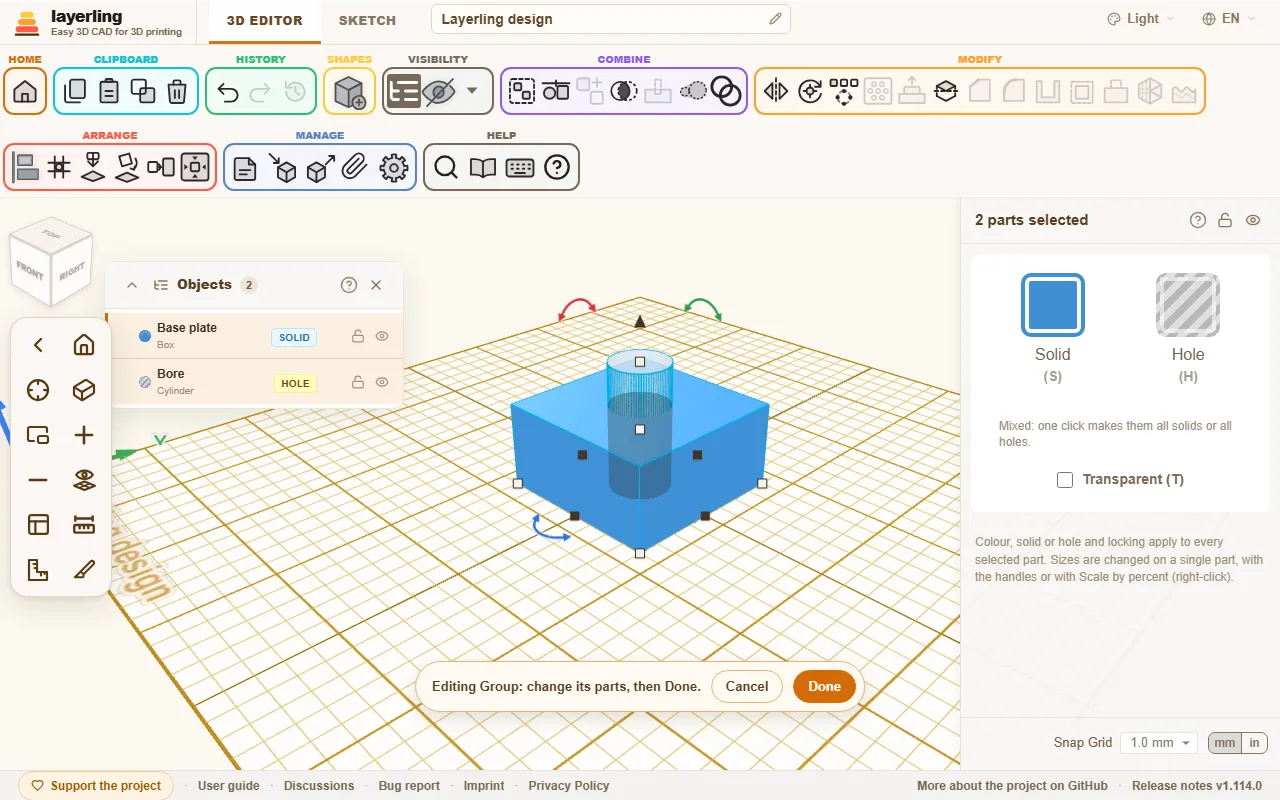
Na dole obrazu pojawia się pasek. „Gotowe” odbudowuje grupę z jej nazwą, kolorem i stanem bryły albo otworu. „Anuluj” przywraca ją bez zmian.
Jeśli jedna z części sama jest grupą, możesz ją edytować w ten sam sposób, i tak dalej, tak głęboko, jak sięga Twój projekt. Pasek pokazuje, gdzie jesteś, na przykład „Wspornik › Tuleja śruby”. „Gotowe” i „Anuluj” zawsze kończą najgłębiej położoną grupę i wracają o jeden poziom wyżej. Dopóki jesteś wewnątrz grupy, możesz edytować tylko grupy spośród jej części. Aby edytować inną, najpierw zakończ bieżącą.
W przeciwieństwie do „Rozgrupuj”, który rozkłada grupę na dobre, edycja zachowuje grupę: jej nazwa i ustawienia zostają, a przyciskiem „Anuluj” zawsze możesz wrócić.
Uwaga: zaokrąglenia i fazki nałożone na całą grupę przepadają przy odbudowie. Pasek o tym informuje.
Dzielenie
„Podziel” w sekcji „Modyfikuj” przecina zaznaczenie na dwie części płaszczyzną, na przykład część za dużą na stół drukarki albo taką, do której wnętrza chcesz zajrzeć. Zaznacz jedną lub więcej brył albo otworów i kliknij ten przycisk. Półprzezroczysta płaszczyzna pokazuje dokładnie, gdzie pójdzie cięcie, a biała linia zaznacza je na samych bryłach, tam, gdzie spotyka je płaszczyzna. Nic się nie zmienia, dopóki go nie zastosujesz.
- „Orientacja płaszczyzny”: X robi pionowe cięcie między lewą a prawą stroną, Y między przodem a tyłem, Z poziome cięcie między górą a dołem. Osie są nazwane tak jak na karcie Pozycja, z Z w górę. Płaszczyzna zaczyna równolegle do płaszczyzny roboczej, więc na płycie bazowej od Z.
- „Wyrównaj do płaszczyzny roboczej”: „Równolegle” kładzie płaszczyznę równolegle do płaszczyzny roboczej, „W poprzek X” i „W poprzek Y” ustawiają ją prostopadle, w poprzek jej kierunku X lub Y. Jeśli początek płaszczyzny roboczej przecina zaznaczenie, płaszczyzna przechodzi przez niego, w przeciwnym razie przez środek. Tak kładziesz płaszczyznę roboczą klawiszem W na pochyłej ścianie i tniesz dokładnie tam, bez kręcenia suwakami obrotu.
- „Położenie płaszczyzny”: miejsce, w którym przecina płaszczyzna, ustawiane suwakiem albo wpisywane. Zaczyna na środku. Możesz też przeciągnąć grot strzałki na płaszczyźnie, a płaszczyzna przesuwa się wzdłuż strzałki co 0,1 mm.
- „Wybierz ścianę”, przycisk obok położenia, kładzie płaszczyznę na ścianie: kliknij go, potem kliknij ścianę. Orientacja, oba obroty i położenie ustawiają się odpowiednio. Podczas wybierania niebieska płaszczyzna pod wskaźnikiem pokazuje, którą ścianę weźmie. Działa też ściana bryły, która nie jest zaznaczona, żeby wyrównać do niej cięcie, ale płaszczyzna zostaje w obrębie zaznaczenia. Esc przerywa wybieranie i zostawia płaszczyznę tam, gdzie była.
- Dwa suwaki obrotu poniżej obracają płaszczyznę wokół pozostałych dwóch osi, do 180° w każdą stronę, do cięcia pod kątem. Można je łączyć.
„Podziel model” albo Enter wykonuje cięcie, Esc anuluje (podczas wybierania ściany pierwsze Esc tylko przerywa wybieranie). Każdy obiekt, który przecina płaszczyzna, staje się dwiema zamkniętymi bryłami, nazwanymi według swojej strony, na przykład „Prostopadłościan (Z+)” i „Prostopadłościan (Z-)”. Obiekty, których nie przecina, zostają bez zmian. Otwór staje się dwoma otworami, a wydrążona bryła zachowuje swoją wnękę. Obie połowy zostają tam, gdzie były. Do druku połóż każdą na ścianie cięcia przez „Połóż płasko na ścianie”.
Połowy są zwykłymi siatkami: ustawienia takie jak liczba boków walca albo napis tekstu znikają, więc ustaw je wcześniej. Ctrl+Z przywraca oryginał jednym krokiem. Zablokowanych i ukrytych obiektów nie da się podzielić.
Zaimportowana siatka potrzebuje zamkniętej powierzchni, żeby dało się ją podzielić, zgrupować albo przyciąć. Jeśli ma otwory, na przykład niezamknięte oczy figurki albo pęknięcie w skanie, layerling najpierw zamyka je płaską zaślepką i mówi, ile ich zamknął. Zamyka małe otwory i płaskie otwory dowolnej wielkości. Duży otwór o wygiętym brzegu zostawia Tobie i informuje o tym komunikat. Zamknij go w programie, z którego pochodzi model, albo narzędziem do naprawy siatek i zaimportuj ponownie.
Rozdzielanie części
Jeśli kształt składa się z kilku oddzielnych kawałków, na przykład tekst z pojedynczych liter, „Rozdziel części” dzieli go na niezależne kształty. Ta pozycja jest też w menu otwieranym prawym kliknięciem na kształcie.